في هذه الصفحة4 أقسام
أرشيف للدروس والأخبار التاريخية. تصف التعليمات والمعلومات الأصلية إصدار 2025 وليس المنتج الحالي.
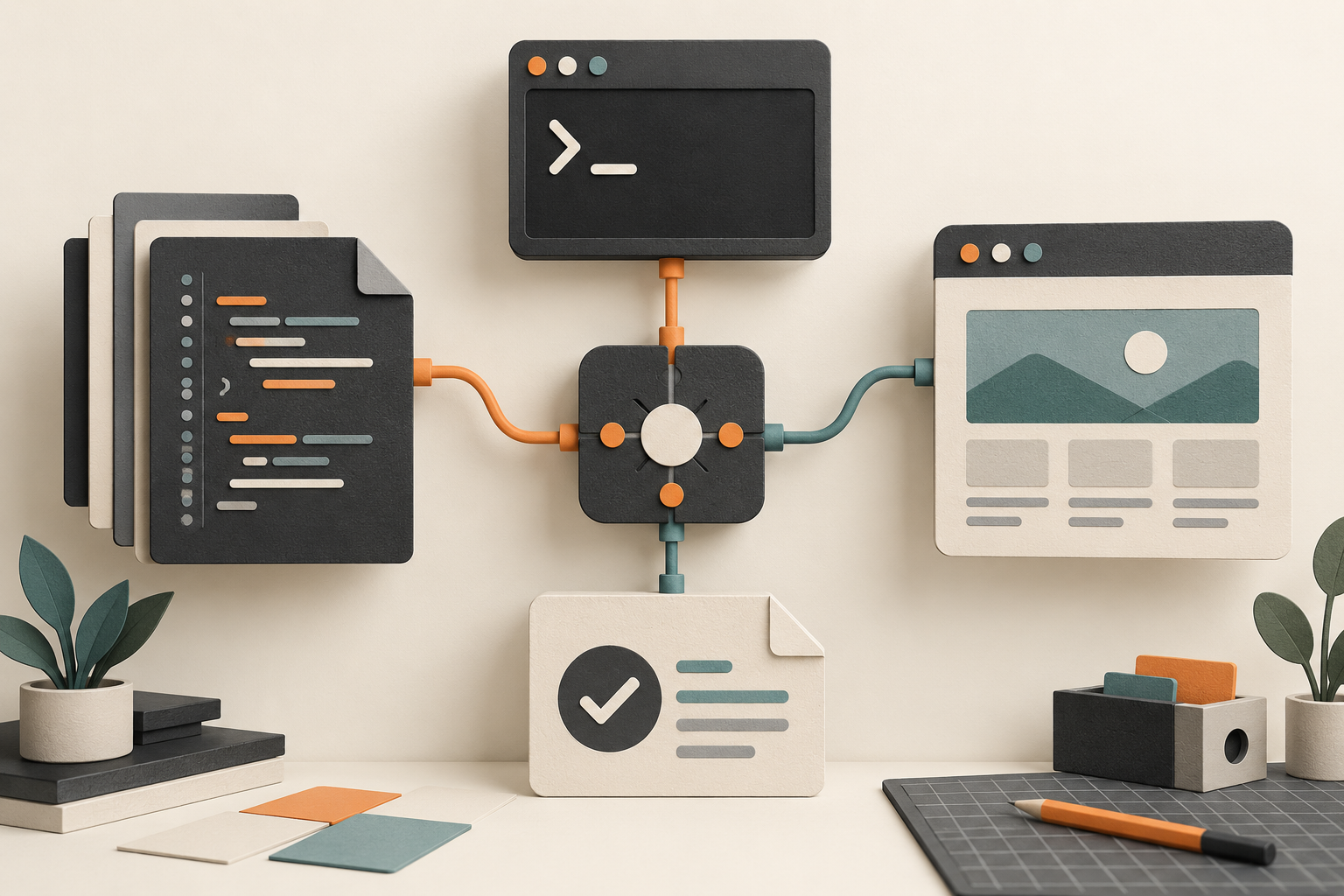
يتيح لك الإدخال متعدد الوسائط إضافة الصور أثناء المحادثات مع المساعد الذكي، مما يمكّن من تواصل أكثر دقة وكفاءة لاحتياجاتك من خلال السياق المرئي.
نظرة عامة
يمكنك إضافة أنواع مختلفة من الصور لتحسين تفاعلات المحادثة، بما في ذلك:
- لقطات شاشة للأخطاء
- مسودات التصميم
- أنماط مرجعية
- والمزيد
كيفية إضافة الصور
يدعم كل من وضعي البناء والمحادثة إضافة الصور من خلال عدة طرق:
-
سحب وإفلات الصور من:
- المصادر الخارجية إلى مربع إدخال المحادثة
- شجرة ملفات المشروع الحالي إلى مربع إدخال المحادثة
-
لصق الصور مباشرة:
- انسخ صورة إلى الحافظة
- الصق (Cmd/Ctrl + V) في مربع الإدخال
-
استخدام محدد الصور:
- انقر على زر الصور في أسفل يسار مربع الإدخال
- اختر الصور من جهاز الكمبيوتر المحلي
أمثلة على حالات الاستخدام
تصحيح الأخطاء باستخدام لقطات الشاشة
عند مواجهة أخطاء، يمكنك:
- التقاط لقطة شاشة لرسالة الخطأ
- إضافتها إلى المحادثة
- دع المساعد الذكي يحلل الخطأ ويقدم الحلول
إنشاء الكود من التصاميم
لتنفيذ التصاميم بكفاءة:
- قم بتحميل مسودة التصميم أو النموذج الأولي
- اطلب من المساعد الذكي إنشاء الكود المقابل
- راجع وحسّن الكود المُنشأ بمساعدة المساعد الذكي
سيقوم المساعد الذكي بتحليل المحتوى المرئي وتقديم المساعدة المناسبة بناءً على احتياجاتك.
أدلة TRAE ذات صلة
مشاركة المقال
تابع القراءة
مقالات أخرى حول الموضوعات والأدوات ذات الصلة.

الأدوات ذات الصلة
تصفح الأدوات المرتبطة بهذا المقال.