
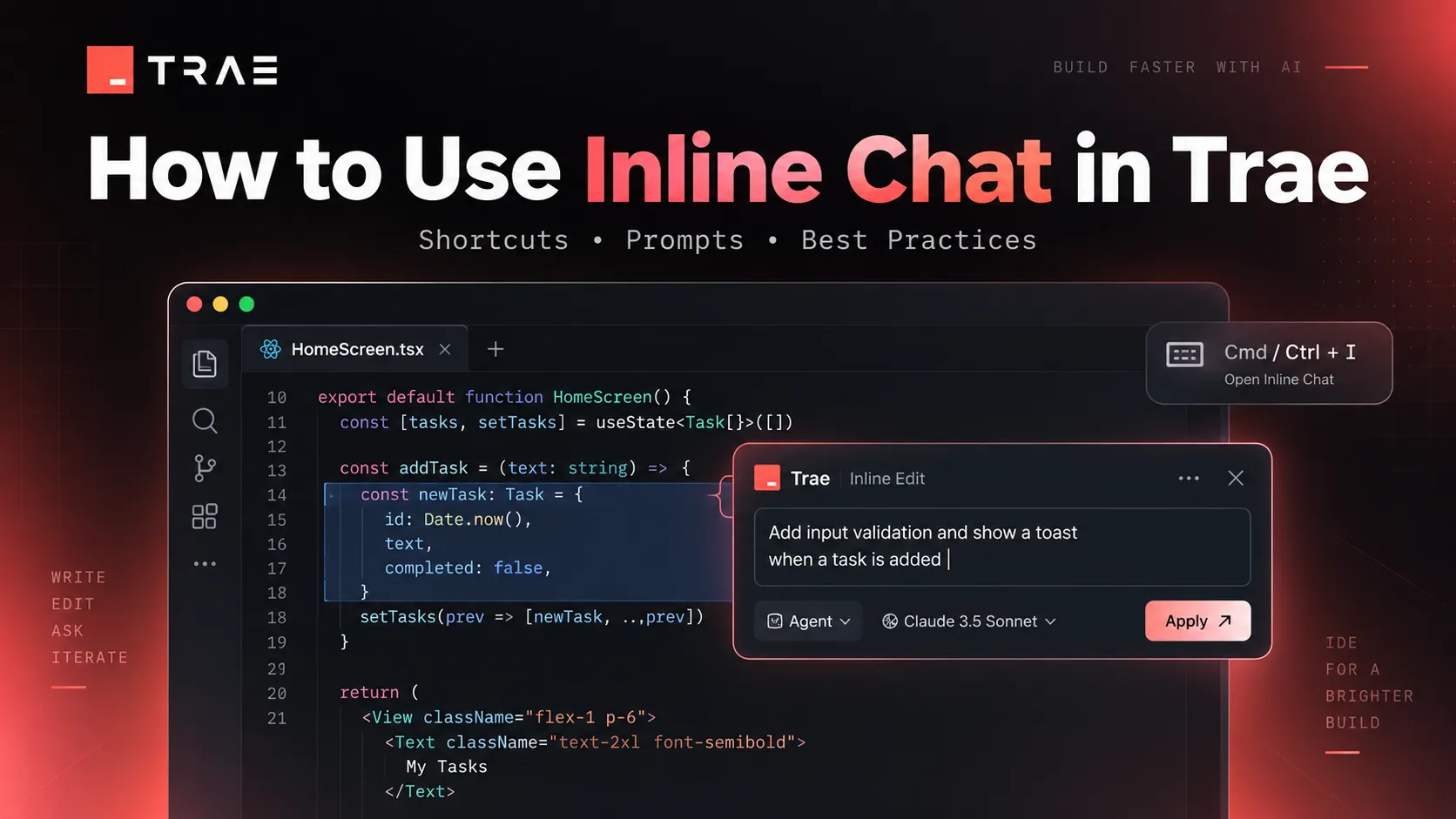

TRAE / TraeCode
TRAEには、ソースファイルと開発作業を扱うAIコーディング環境のTraeCodeと、タスクや成果物を中心に扱うAI作業アシスタントのTraeWorkがあります。このページでは導入、変更のレビュー、利用料金と実践ガイドをまとめます。
情報確認日: 2026年9月21日 ·出典を見る
ツール情報
- 種類
- AI エディタ
- 対応プラットフォーム
- macOS, Windows, Linux
- 無料プラン
- 対応
- オープンソース
- 非対応
- 独自の API キーを使用
- 未確認
- ローカルモデル
- 未確認
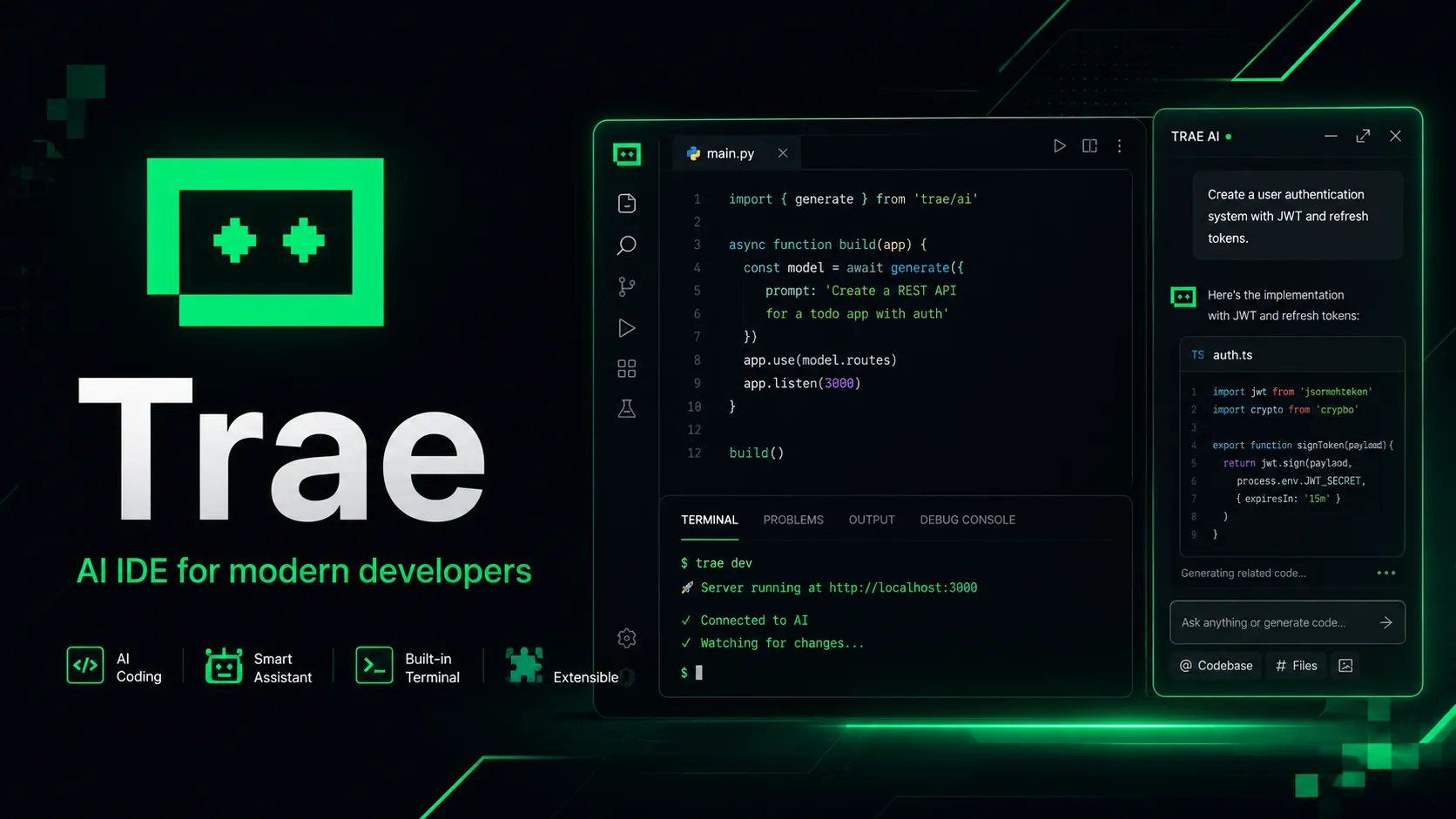
概要
適した用途
- 既存フォームへの必須項目追加など、観察可能な結果を一つ指定します。対象ファイル、既存の検証処理、維持すべき動作も伝えます。
- リポジトリ、拡張機能、ターミナル、ファイル差分を中心に開発するなら、まずTraeCodeを評価します。TraeWorkはタスクと成果物が出発点です。作業画面が異なるため、クラウドタスク上限や設定手順が共通とは限りません。旧TRAE IDEの手順は概念の理解に役立ちますが、画面名が変わっている場合があります。
強み
TRAEには、ソースファイルと開発作業を扱うAIコーディング環境のTraeCodeと、タスクや成果物を中心に扱うAI作業アシスタントのTraeWorkがあります。このページでは導入、変更のレビュー、利用料金と実践ガイドをまとめます。
制約とトレードオフ
制約についての記載はまだありません。
使い始める
料金と利用上限
公式料金ページ無料プラン · 料金は $20
Free$0 / 月
Autoモード、利用量と補完に制限。
Pro$20 / 月
月20ドル分の利用、Autoと利用可能なモデル、補完無制限、TraeWorkクラウドタスク同時10件まで。
Pro+$60 / 月
月60ドル分の利用、TraeWorkクラウドタスク同時15件まで。
Ultra$200 / 月
月200ドル分の利用、モデル先行アクセス、TraeWorkクラウドタスク同時20件まで。
料金確認日: 2026年10月3日 · 利用上限、モデルの料金、サブスクリプションは別々に請求される場合があります。
Trae AI IDE Pricing 2026: The $3–$100 Plans, Hidden Usage Math, and Who Should Pay機能と詳細
TraeCode、TraeWork、旧称TRAE IDEの違い
リポジトリ、拡張機能、ターミナル、ファイル差分を中心に開発するなら、まずTraeCodeを評価します。TraeWorkはタスクと成果物が出発点です。作業画面が異なるため、クラウドタスク上限や設定手順が共通とは限りません。旧TRAE IDEの手順は概念の理解に役立ちますが、画面名が変わっている場合があります。
ソフトウェア開発向けのTRAE環境。IDEモードとSOLOモードを備えます。
AIネイティブIDE · TRAE / ByteDance · macOS · Windows · Linux
比較: TraeWorkとTraeCode 、または 公式ダウンロードガイド .
適した作業
同じ作業環境でコードを閲覧し、エージェントも使いたい開発者向け。
制限と課金
利用量は計測されます。既存の作業を移す前に、モデル選択と地域別プランを確認してください。
確認済みの機能
エージェントによる作業 · MCP · ルール/指示 · スキル · メモリ
根拠に基づく抜粋であり、全機能の一覧ではありません。省略した機能はこの記録では未確認です。
料金と利用量
有料プランは月額$20から
サブスクリプション+モデル従量課金。従量利用や外部エージェントの費用は契約料と別の場合があります。
モデルとアクセス
公式モデル一覧は動的に表示されます。アプリ内の選択画面を確認してください。このガイドでは特定のモデル版を保証しません。
自分のプロジェクトで評価する手順
- 小さく使い慣れたプロジェクトで、必要な言語機能が動くか確認します。
- 明確な合格条件のある、範囲を限定した変更をエージェントに依頼します。
- 差分を確認し、プロジェクトの検証を実行して現在の作業方法と比較します。
- タスク後の使用量を確認します。モデルやエージェントの別料金を含め、同様の作業を1か月行う費用を見積もります。
最初の実作業:変更、検証、レビュー
-
すでにビルドできる小さなリポジトリを選び、Gitで作業前の状態を保存します。現在成功する検証コマンドを記録して基準にします。
-
既存フォームへの必須項目追加など、観察可能な結果を一つ指定します。対象ファイル、既存の検証処理、維持すべき動作も伝えます。
-
編集前に短い計画を確認し、影響するコンポーネント、データの流れ、検証方法を確かめます。不足する文脈を埋めてから実装に進みます。
-
差分を少しずつ確認し、依存関係、生成ファイル、環境変数、例外処理も点検します。正常系と異常系の両方を試します。
-
完了後に利用量とレビュー時間を記録します。別の代表的タスクでも試してから、有料プランやチーム移行を判断します。
調整して使えるタスク説明
目標:利用者から見える変更。
文脈:対象ファイルと既存実装。
制約:公開APIと既存依存関係を維持。
検証:プロジェクトのチェックと異常系。
完了条件:変更ファイル、実行した検証、残る制限を報告。
結果が使えない場合の切り分け
応答の成功とコードの正しさは別です。違うファイルを変更したら範囲と入口を明示します。コマンドが失敗したら同じ端末環境で再現します。MCPは起動、認証、クライアント設定を分けて調べます。利用上限に達したら残量とモデルを確認します。無関係な変更を失わず戻せる大きさに差分を保ちます。
移行前によくある質問
有料プランならエージェントを無制限に使えますか?
いいえ。月額、含まれる利用量、モデル権限、追加利用料は別です。補完が無制限でもモデル要求が無制限とは限りません。
MCPを最初から全部接続しますか?
現在のタスクに必要な一つから始め、起動、ツール、渡す文脈を確認して順に追加します。
エディタを公平に比較するには?
同じリポジトリ、タスク、検証基準で、正しい変更、レビュー負担、設定の手間、実際の利用量を比べます。
TRAEの関連記事
- TRAEの製品概要
- Trae IDE / TraeCodeのダウンロード
- TraeCodeガイド
- TraeWorkガイド
- TRAE料金:TraeCodeとTraeWork
- TRAEのモデルと利用方法
- TraeWorkとTraeCode(Trae IDE)の比較
- Trae MCPの設定とトラブル対処
- AIコーディングのルール
- スキル・ルール・MCPの使い分け
- TRAEのトラブルシューティング
国際版の米ドル月額料金を2026年10月3日に確認。税、年払い、地域版、追加利用は異なる場合があります。付属利用量は無制限のトークン枠ではありません。
対応モデルとデータプライバシー
プライバシーとデータの取り扱い
Trae はプライバシーポリシーとプライバシーモードに関するドキュメントを提供しています。ただし、プロプライエタリなコードを扱う開発者は、データの取り扱い条件を確認し、利用可能な場合は不要なデータ共有を無効にし、秘密情報や機密リポジトリを AI 機能に送信しないようにすべきです。
ガイド、レビュー、トラブル対処
全 13 件を見る

製品の更新情報
確認済みの製品更新はまだありません。フォローすると関連する新着情報を「保存済み」で確認できます。
関連コンテンツの更新履歴を見る代替ツール
 CursorCursorは、VS CodeベースのAI統合開発環境(IDE)であり、オートコンプリート、チャット、コードベースコンテキスト、自律コーディングエージェントを一つの統合された開発者ワークフローにすることを目的としています。TRAE / TraeCode と Cursor を比較
 WindsurfWindsurf は Devin Desktop ブランドへ移行中の AI ネイティブ IDE であり、コーディングエージェント、コードベースコンテキスト、エディターワークフローを 1 つのデスクトップ環境で使いたい開発者向けです。
 GitHub CopilotGitHub Copilot は、既存のエディター、GitHub リポジトリ、プルリクエスト、ターミナルワークフローの中で AI 支援を使いたいチーム向けの主流 AI コードアシスタント兼開発ワークフローレイヤーです。
 Claude CodeClaude Codeは、リポジトリ作業、サブエージェント、フック、MCP、自動化のためのAnthropic製ターミナルコーディングエージェントであり、APIコスト分析やフィードバックのための運用ツールも拡充されています。
 ClineClineは、既存の開発環境内でエージェントによるファイル編集、コマンド実行、ブラウザ操作、MCPツールの活用を、人間の制御下で行いたい開発者のための、オープンソースでモデル選択が柔軟なAIコーディングエージェントです。
 ContinueContinue は、設定可能なモデルアクセス、リポジトリ定義の AI チェック、チーム制御のコーディングワークフローに重点を置く、オープンソースの AI コーディングエージェント兼 IDE 拡張エコシステムです。
 JetBrains AIJetBrains AIは、JetBrains IDE専用のネイティブなAIコーディングアシスタントおよびエージェント層であり、スタンドアロンのAIエディタや汎用的な拡張機能に代わる統合的な選択肢として位置づけられています。
 Replit AIReplit AI は、prompt-to-app 生成、クラウド IDE、組み込みインフラ、公開、コラボレーションを組み合わせた、ブラウザーベースのオールインワン AI ソフトウェア作成プラットフォームです。
出典と確認記録
確認日は当サイトが情報を確認した日です。製品のリリース日は上に別途表示しています。
掲載情報の修正履歴
国際版の米ドル月額料金を2026年10月3日に確認。税、年払い、地域版、追加利用は異なる場合があります。付属利用量は無制限のトークン枠ではありません。
Trae 公式サイト、料金ページ、ドキュメント参照をもとにディレクトリエントリーを作成しました。